info@mycontrolstock.com
https://chat.whatsapp.com/DMMZksQ5lZE8irpVhiVD3N
Acceda a cada pantalla de manera rápida y directa
Alt+S Página Stock
Alt+C Comprar
Alt+A Alta de productos
Alt+V Vender
Alt+B Baja de productos
Alt+P Prestar
Alt+R Préstamos Realizados
Alt+T Préstamos Recibidos
Alt+H Historial
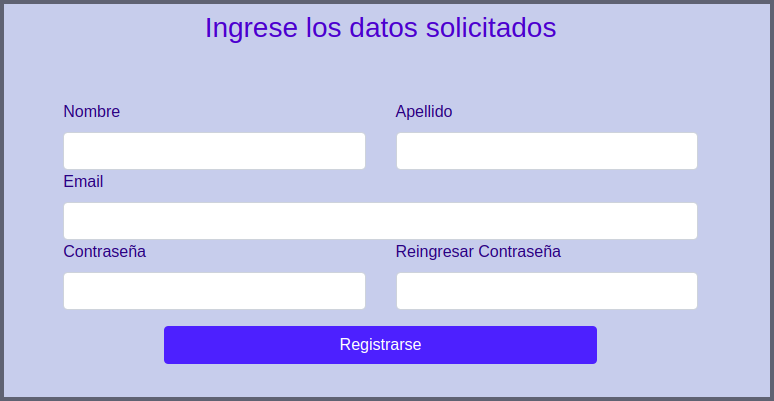
Ingresar los datos solicitados, elegir una contraseña, reingresarla y presionar REGISTRARSE.
El sistema envía automáticamente un email a su correo electrónico y espera que usted lo confirme para habilitar su usuario.
volver al índice
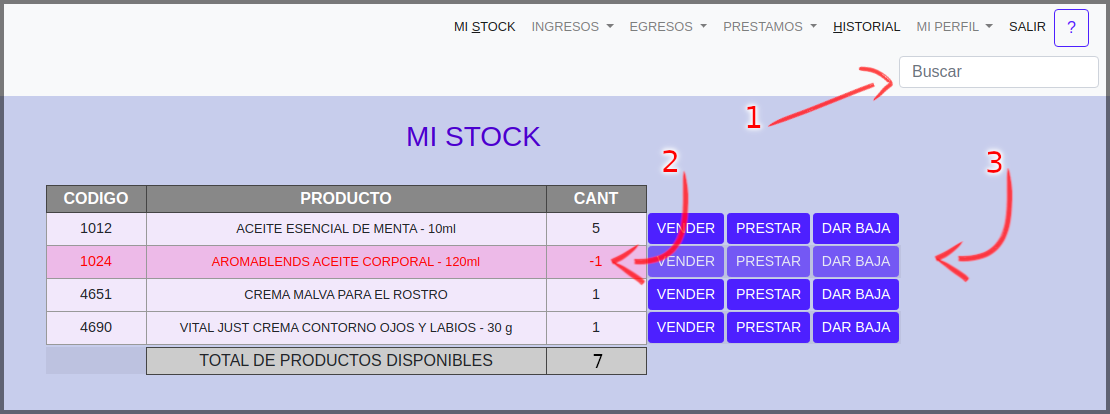
Se muestra el stock actual de cada producto. Destacan los siguiente puntos:
Punto 1: Espacio para buscar un producto rápidamente
Punto 2: Listado de los productos, si alguno tiene un stock negativo se muestra de manera destacada para corregirlo
Punto 3: Accesos directos a vender, prestar o dar de baja los productos listados
volver al índice
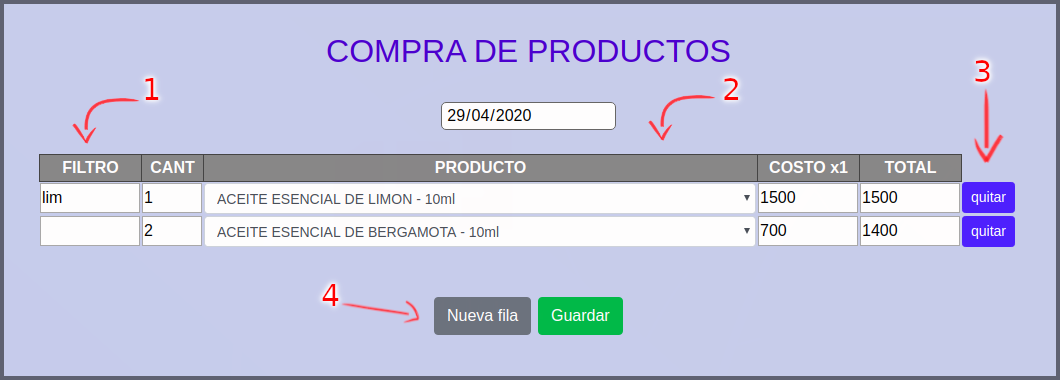
Permite agregar productos que el/la consusoltor/a compra a la empresa. Se destacan los siguiente puntos:
Punto 1: FILTRO. En el listado de productos se muestran sólo los que contengan este texto.
Punto 2: Listado de productos a comprar
Punto 3: Botón QUITAR. Permite eliminar la fila.
Punto 4: Botón NUEVA FILA. Se pueden agregar tantas filas comp productos estemos comprando
volver al índice
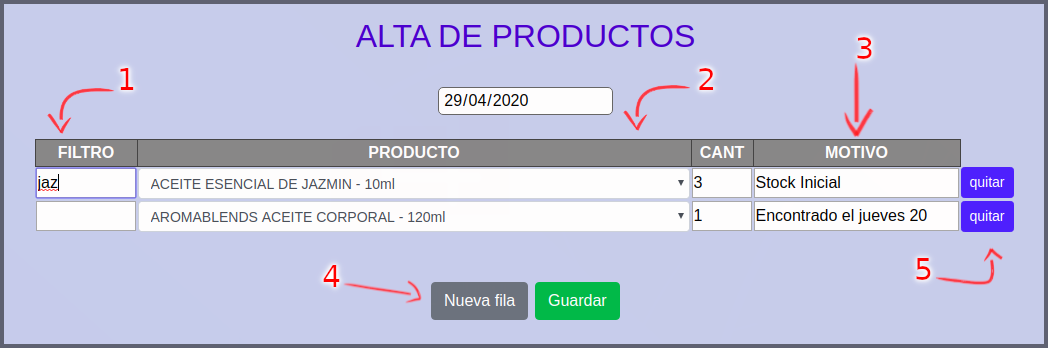
Permite agregar productos al stock. Se destacan los siguiente puntos:
Punto 1: FILTRO. En el listado de productos se muestran sólo los que contengan este texto.
Punto 2: Listado de productos a comprar
Punto 3: MOTIVO por el que se da de alta el producto.
Punto 4: Botón NUEVA FILA. Agregar tantas filas como productos se den de alta
Punto 5: Botón QUITAR. Permite eliminar la fila.
volver al índice
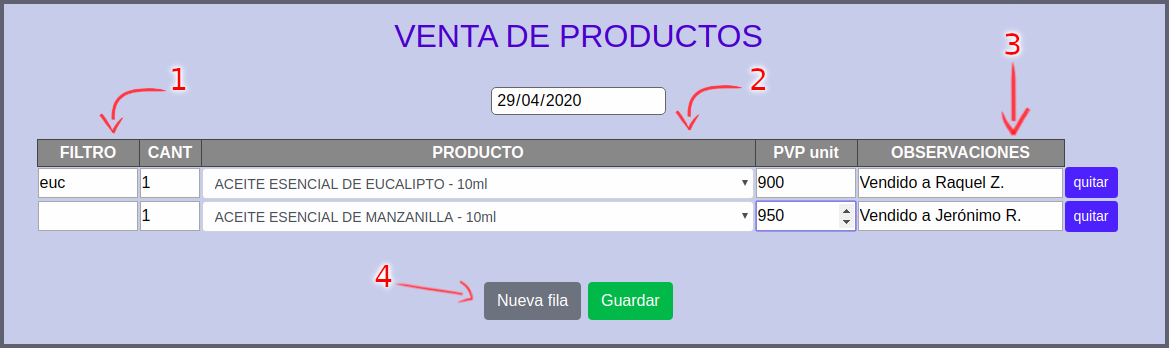
Venta de productos a clientes del consusoltor/a. Se destacan los siguiente puntos:
Punto 1: FILTRO. En el listado de productos se muestran sólo los que contengan este texto.
Punto 2: Listado de productos a vender
Punto 3: Botón QUITAR. Permite eliminar la fila.
Punto 4: Botón NUEVA FILA. Se pueden agregar tantas filas comp productos estemos vendiendo
volver al índice
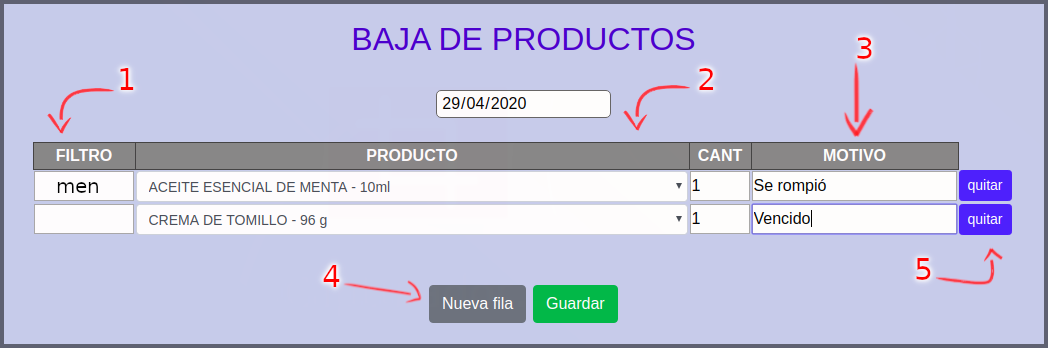
Permite dar de baja productos, por el motivo que sea. Se destacan los siguiente puntos:
Punto 1: FILTRO. En el listado de productos se muestran sólo los que contengan este texto.
Punto 2: Listado de productos a dar de baja
Punto 3: MOTIVO por el que se da de baja el producto.
Punto 4: Botón NUEVA FILA. Agregar tantas filas como productos se den de baja
Punto 5: Botón QUITAR. Permite eliminar la fila.
volver al índice
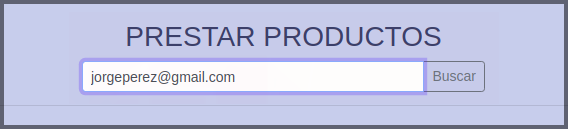
El primer paso es indicar el correo electrónico de la persona que recibe el préstamo
Con cada préstamo realizado ambas partes (quien presta y quien recibe) recibirán un email con los datos del mismo.
Quien recibe puede estar registrada en el sistema o no, pero por trazabilidad se sugiere ampliamente que lo esté.
Si no está registrado sólo recibirá un email donde se le informa del préstamo que acaba de realizarse.
En caso de no conocer el email de la persona que recibe el préstamo se debe dejar este espacio vacío e indicar en OBSERVACIONES (ver a continuación) su nombre.
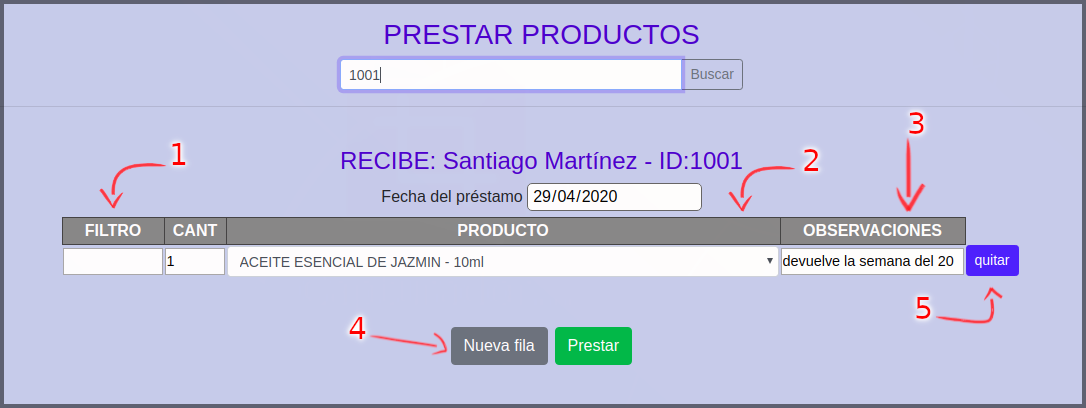
El siguiente paso es indicar que productos serán prestados. Se destacan los siguiente puntos:
Punto 1: FILTRO. En el listado de productos se muestran sólo los que contengan este texto.
Punto 2: Listado de productos a prestar
Punto 3: OBSERVACIONES relacionadas al préstamo. Si quien recibe el préstamo no está registrad@ se sugiere poner su nombre.
Punto 4: Botón NUEVA FILA. Agregar tantas filas como productos se presten
Punto 5: Botón QUITAR. Permite eliminar la fila.
volver al índice
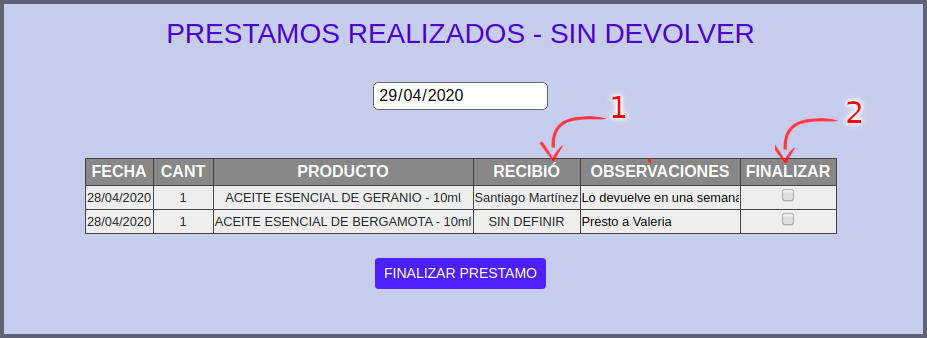
Muestra los préstamos realizados y que todavía no fueron devueltos.
Hay dos formas de finalizar un préstamo:
1° Quien recibió el préstamo indica que ya lo devolvió. Esto sólo es posible si quien recibe también está registrado
2° Quien presta finaliza manualmente el préstamo. Esto lo hace desde esta misma pantalla, seleccionando los items que
desee en la columna FINALIZAR.
Se destacan los siguiente puntos:
Punto 1: QUIEN RECIBIÓ el préstamo. En la imagen listado de productos, se muestran sólo los que contengan este texto.
Punto 2: Listado de productos a dar de baja
Punto 3: MOTIVO por el que se da de baja el producto.
Punto 4: Botón NUEVA FILA. Agregar tantas filas como productos se den de baja
Punto 5: Botón QUITAR. Permite eliminar la fila.
volver al índice
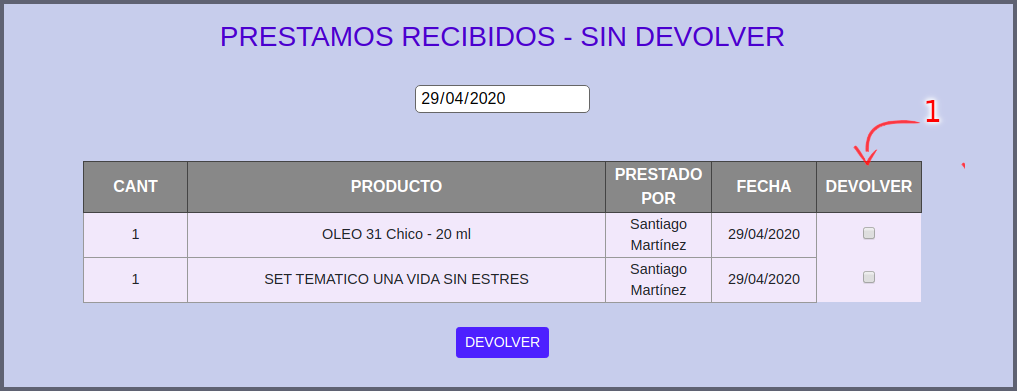
Muestra los préstamos recibidos y que todavía no fueron devueltos.
Para realizar la devolución y de esta manera finalizar el préstamo se lo selecciona en la columna DEVOLVER (punto 1)
y se presiona el botón DEVOLVER
volver al índice